Se afișează postările cu eticheta debian. Afișați toate postările

vineri, 1 iunie 2012

Apache, PHP si MySQL pe Raspberry Pi

Raspberry Pi poate sa inlocuiasca cu succes un server "de teste".
Pentru aceasta am avut nevoie de un server Apache, PHP, MySQL si, pentru comoditate, de phpMyAdmin ;)


Update 27 decembrie 2012: Link-urile de mai jos nu mai merg... am gasit urmatorul tutorial, dar nu am timp sa-l verific Creating a LAMP server (web server – Linux Apache Mysql PHP) with the Raspberry Pi


Instalarea se face ca la Linux, fara mari probleme. In cazul in care doriti tutoriale pas-cu-pas gasiti mai jos o lista de link-uri. Nu am testat ce scrie acolo, dar par foarte bine scrise.

Installing Apache2 to your Raspberry Pi! (Debian)
Setting up PHP on your Raspberry Pi (Debian)
Setting up MySQL on your Raspberry Pi (Debian)
Installing phpMyAdmin on your Raspberry Pi (Debian)

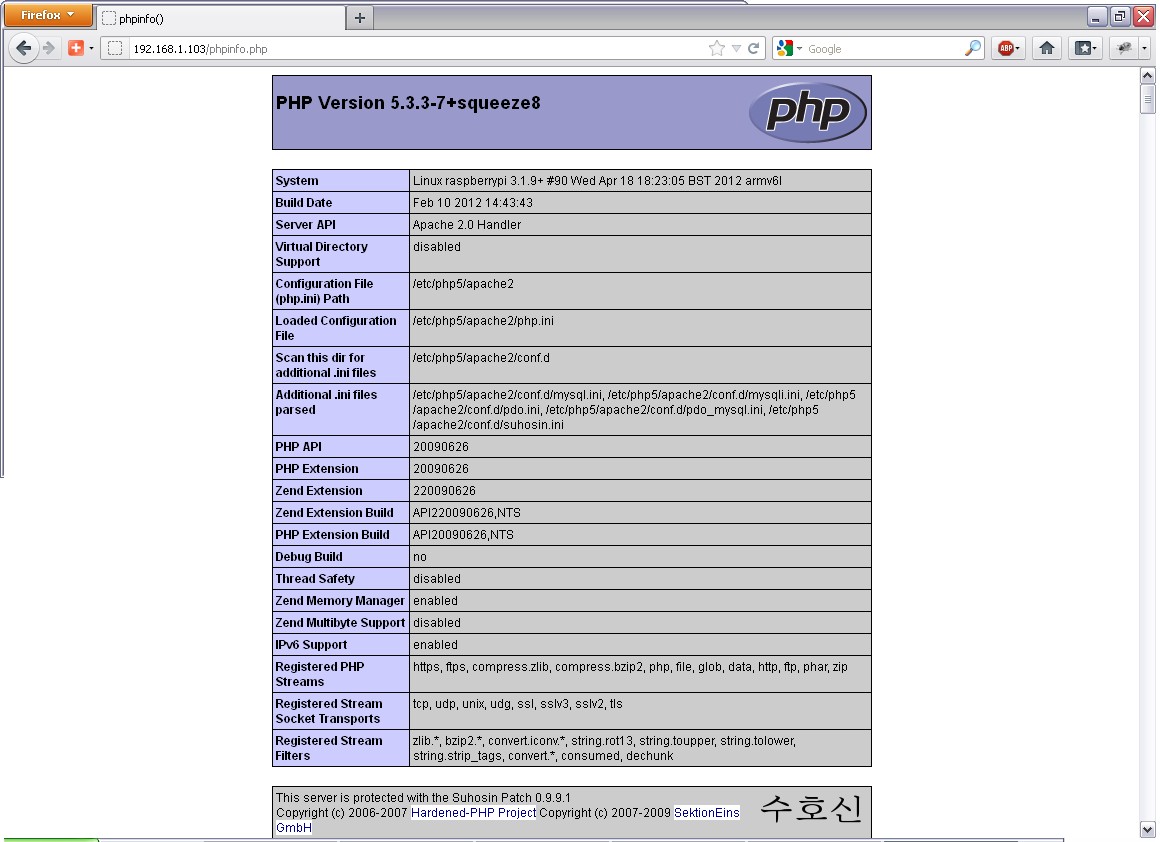
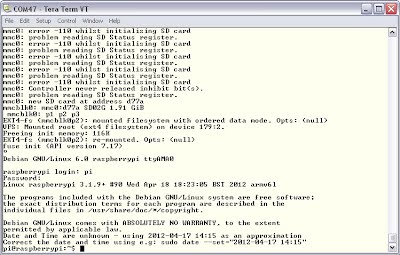
Cateva capturi de ecran:

Redimensionarea partitiilor la Raspberry Pi

Imaginea distributiei Debian pentru Raspberry Pi foloseste 2GB din cardul SD. Daca avem un card SD mai mare de 2GB pe care vrem sa-l utilizam la dimensiunea lui reala trebuie sa redimensionam partitiile.

Am gasit un tutorial video excelent, pe care il puteti vedea mai jos.


Atasez si cateva capturi de ecran, doar ca sa ne convingem ca a functionat in cazul meu (card de 8GB din care initial erau utilizati doar 2). Distractie placuta ;)

miercuri, 30 mai 2012

Conectare prin SSH la Raspberry Pi

O varianta si mai interesanta de conectare la Raspberry Pi este cea prin SSH. In felul acesta nu mai avem nevoie nici macar de adaptorul serial-la-USB descris in postarea anterioara ;)

In plus, prin SSH avem avantajul ca ne putem conecta la placa Raspberry Pi de pe orice dispozitiv din retea care suporta SSH (PC, tableta, smartphone).

Pentru a permite SSH la fiecare boot nu avem decat sa executam comanda:
sudo mv /boot/boot_enable_ssh.rc /boot/boot.rc

ca in imaginea de mai jos. Aici vedem si IP-ul pe care il are Raspberry in retea.


Tot ce mai avem de facut este sa dam un "reboot", dupa care ne putem conecta prin SSH ca in imaginile de mai jos (am folosit tot Tera Term). Dupa conectare am dat si o comanda "top" sa vedem ce mai e pe acolo ;)

Succes!

Comunicare seriala cu Raspberry Pi

Cea mai simpla modalitate de comunicare cu placa Raspberry Pi este prin intermediul unui adaptor USB-la-serial. Eu am utilizat un "USB to UART bridge" CP2102 de la Silicon Labs, pentru ca permite comunicarea la niveluri logice de 3V3 si 5V si este si foarte ieftin. Atentie la voltajul la care functioneaza adaptorul! Daca folositi un FTDI sau ceva similar trebuie sa fie varianta la 3V3, NU la 5V !!!

Inainte de a ne apuca sa ne jucam cu pinii de pe expansion header-ul placii Raspberry Pi ar fi bine sa citim pagina de aici. Preiau ca atare avertismentul:
Extreme caution should be exercised when interfacing hardware at a low level, you may damage your RPi, your equipment and potentially yourself and others. Doing so is at your own risk!

Ce trebuie retinut este ca voltajul de pe pinii GPIO este 3V3 si NU sunt toleranti 5V !!!

Documentatia detaliata privind perifericele accesibile prin header-ul GPIO o gasim la pagina RPi Low-level peripherals, de unde este si imaginea de mai jos.

Astea fiind zise, sa ne apucam de treaba :)

Cum procedam:
1. conectam pinii de pe Raspberry la adaptorul serial-la-USB astfel GND la GND, Rx la Tx, Tx la Rx
2. conectam adaptorul la un port USB de pe PC; aflam numarul portului COM pe care il foloseste
3. Pornim un program gen Hyperterminal (eu folosesc Tera Term)
4. Alimentam placa Raspberry prin portul mini USB (am folosit incarcatorul de la Kindle, pentru ca scoate 850mA)

Daca totul merge bine (eu am avut probleme cu cardul SD, a trebuit sa-l partitionez din nou si sa-l formatez FAT), obtinem rezultate similare celor de mai jos :)
Incepe...

A terminat boot. Ne logam cu pi / raspberry

Sa dam si un help, sa vedem ce ne zice ;)

Nota: se cam incinge placa... Mult succes si, mai ales, aveti grija...